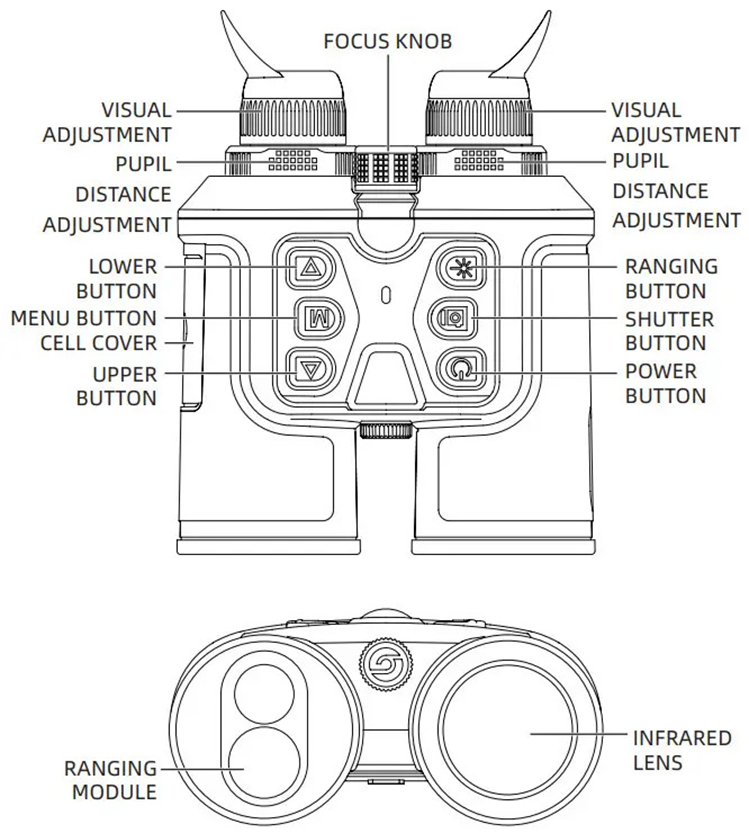
КОМПОНЕНТЫ ПРОДУКТА
Данное руководство применимо ко многим моделям этой серии, и на рисунке показана только одна модель.
- КОЛЬЦО НАСТРОЙКИ ФОКУСА После включения тепловизионной камеры ее следует направить на цель. При изменении расстояния до цели наблюдения изображение может стать размытым. Поэтому необходимо поворачивать кольцо настройки фокуса объектива до тех пор, пока изображение цели не станет четким.
- НАКЛОННАЯ КРЫШКА Пожалуйста, закрывайте объектив, чтобы защитить его, когда устройство не используется!
- ПОРТ USB TYPE-C Внешний порт можно подключить к внешнему источнику питания для подачи питания на устройство. Выходное напряжение внешнего источника питания составляет 5 В, 2 А.
- MICRO HDMI С помощью видеокабеля внешнего порта можно одновременно подключить внешний источник питания и внешний экран, а изображение с тепловизионной камеры можно вывести на внешний монитор для отображения.
- КРЫШКА ЯЧЕЙКИ Откройте крышку ячейки, как показано на рисунке, и вставьте ячейку.
ПРИМЕЧАНИЕ: пожалуйста, вставьте ячейку в направлении, указанном на рисунке, и не вставляйте ячейку с усилием.
ИНСТРУКЦИИ ПО БЫСТРОМУ ЗАПУСКУ
| Кнопка | Текущее состояние устройства | Нажатие | Длительное нажатие |
| Включение питания | Компенсация | Дисплей выключен/off | |
| Кнопка включения | Выключение питания | / | Включение питания |
| Дисплей выключен | Дисплей включен | Дисплей включен | |
| Кнопка спуска затвора | Строка меню не отображается | Делайте фотографии | Видеозапись |
| Отображение строки меню | / | / | |
| Кнопка определения диапазона | Строка меню не отображается | / | Включите функцию определения расстояния |
| Отображение строки меню | / | Включите функцию определения расстояния | |
| Кнопка меню | Строка меню не отображается | Открыть контекстное меню | Открыть Главное меню |
| Отображение строки меню | Войдите в нижнее меню или подтвердите параметры | Выход из меню без сохранения настроек | |
| Верхняя кнопка | Строка меню не отображается | Переключение сюжетного режима | Увеличьте масштаб |
| Отображение строки меню | Параметры меню перемещаются вверх | / | |
| Нижняя кнопка | Строка меню не отображается | Переключитесь на цветовые палитры | Уменьшить масштаб |
| Отображение строки меню | Пункт меню перемещается вниз | / |
ОПИСАНИЕ КНОПКИ
ВКЛЮЧЕНИЕ:
КНОПКА ПИТАНИЯ Нажмите и удерживайте кнопку питания до тех пор, пока в окуляре не появится изображение запуска, после чего устройство можно будет успешно включить.
ВЫКЛЮЧЕНИЕ:
а. Ручное выключение: нажмите и удерживайте кнопку питания, на экране появится индикатор выключения, и после его завершения устройство выключится.
б. Автоматическое выключение: в установленное время автоматического выключения устройство выключится без нажатия кнопок.
ВЫКЛЮЧЕНИЕ ЭКРАНА: нажмите и удерживайте кнопку питания, отобразится индикатор выполнения выключения. До того, как индикатор выполнения выключится, выключение будет отменено и будет включен режим выключения экрана.
ВКЛЮЧЕНИЕ ЭКРАНА: в режиме выключения экрана нажмите любую кнопку, чтобы включить экран.
КОМПЕНСАЦИЯ: при включении и отсутствии меню в активном состоянии кратковременно нажмите кнопку включения/выключения питания, чтобы завершить соответствующее действие по компенсации (кроме автоматической компенсации).
СДЕЛАЙТЕ ФОТО
КОНСТРУКЦИЯ ДЛЯ СЪЕМКИ ФОТО
Когда устройство включено и находится в состоянии, при котором меню не вызывается, нажмите и удерживайте кнопку съемки в течение 300 мс, чтобы восстановить изображение в реальном времени.
ВИДЕОЗАПИСЬ
Когда устройство включено и находится в состоянии, при котором меню не вызывается, нажмите и удерживайте кнопку съемки в течение 300 мс, чтобы начать запись, а затем нажмите и удерживайте кнопку съемки еще раз, чтобы завершить запись. Во время записи видео нажмите и удерживайте кнопку для съёмки фотографий и приостановите запись на 300 мс, чтобы восстановить изображение в реальном времени.
КНОПКА ИЗМЕРЕНИЯ РАССТОЯНИЯ
Нажмите и удерживайте кнопку измерения расстояния, чтобы войти в режим измерения одного расстояния, нажмите еще раз, чтобы войти в режим непрерывного измерения расстояния, и нажмите еще раз, чтобы выйти из режима измерения расстояния.
ПЕРЕКЛЮЧЕНИЕ РЕЖИМА СЦЕНЫ ВЕРХНЯЯ КНОПКА
Короткое нажатие для переключения в режим «Естественный/Выделение/Улучшение».
УВЕЛИЧЕНИЕ
Нажмите и удерживайте верхнюю кнопку, чтобы увеличить изображение в реальном времени.
ПЕРЕКЛЮЧЕНИЕ ЦВЕТОВЫХ ПАЛИТР НИЖНЯЯ КНОПКА
Короткое нажатие кнопки для переключения между белым, чёрным, регулируемым красным, зелёным, синим и железным цветами.
УМЕНЬШЕНИЕ РАЗМЕРА ИЗОБРАЖЕНИЯ
Длительное нажатие кнопки для уменьшения или увеличения изображения в реальном времени.
КРАТКОСРОЧНОЕ МЕНЮ
КНОПКА МЕНЮ
При включении устройства и отсутствии вызова меню нажмите и удерживайте кнопку меню, чтобы отобразить пункт краткого меню.
ГЛАВНОЕ МЕНЮ
При включении устройства и отсутствии вызова меню нажмите и удерживайте кнопку меню, чтобы отобразить пункт главного меню.
ПОДТВЕРЖДЕНИЕ И ВОЗВРАЩЕНИЕ/ВЫХОД
При включенном устройстве и в режиме вызова меню кратковременно нажмите кнопку меню, чтобы подтвердить текущий выбор и вернуться в предыдущее меню; нажмите и удерживайте кнопку меню, чтобы вернуться в меню или выйти из него без сохранения текущих настроек.
МЕНЮ СОКРАЩЕНИЙ
· PIP: можно выбрать верхнюю левую, верхнюю среднюю и верхнюю правую позиции.
· Экран BRI: можно настроить уровень BRI экрана в диапазоне от 1 до 10. · Горячая точка: при включении отображается белый крестик для отслеживания самой высокой точки температуры на полном изображении. ·
Суперэнергосбережение: после включения ARM переключается в режим низкого энергопотребления, яркость OLED-дисплея фиксируется на уровне 20% без регулировки, нельзя включить Wi-Fi, Bluetooth, определение расстояния, GPS, компас и акселерометр, если они уже включены, вышеперечисленные функции деактивируются.
ГЛАВНОЕ МЕНЮ
· Улучшение качества изображения: качество изображения можно настроить, включив эту функцию.
· Режим сцены: можно установить три режима сцены: «Естественный», «Улучшенный» и «Выделение».
· Цветовая палитра: можно выбрать между «белым горячим», «чёрным горячим», «регулируемым красным горячим», «зелёным горячим», «синим горячим» и «железо-красным».
· Яркость: яркость детектора можно настроить в диапазоне от 1 до 10 уровней.
ПРИМЕЧАНИЕ:
Скорректированное значение яркости будет сохранено в текущем сюжетном режиме.
• Контрастность: регулируется на 1-10 уровней.
ПРИМЕЧАНИЕ:
Скорректированное значение контрастности будет сохранено в текущем сюжетном режиме.
• Режим компенсации: можно настроить автоматическую компенсацию/ коррекцию сцены/коррекцию затвора.
• Wi-Fi:
Wi-Fi может использоваться для передачи видео в режиме реального времени на мобильный телефон после подключения клиента мобильного телефона к устройству, и устройством можно управлять через приложение для доступа к фотографиям / видео с устройства, воспроизводить фотографии / видео, делиться ими, удалять и т.д..
ПРИМЕЧАНИЕ: Найдите и загрузите приложение «Target IR» в магазине приложений для мобильных телефонов, откройте приложение, найдите название Wi-Fi «Binocular-TI-xxxx» в настройках Wi-Fi мобильного телефона и введите пароль «12345678», после успешного подключения выполните удаленное управление.
• GPS: После включения GPS можно получить информацию о местоположении устройства с помощью GPS.
• Компас: После открытия и обнуления можно отобразить информацию об ориентации.
• Акселерометр: когда он включен, он может указывать на коррекцию угла захвата текущего устройства, а когда устройство отклоняется от угла, он выдает подсказку о самонаведении.
• Автоматический режим ожидания: время автоматического режима ожидания может быть установлено на 5/10/15 мин. Если в течение установленного времени не будет выполнено никаких операций, будет введен режим ожидания.
• Автоматическое отключение: время автоматического отключения можно установить равным 15/30/60 минутам. Если в установленное время кнопка не нажимается, будет введен режим отключения, и выключение будет завершено.
• Рабочая контрольная лампа: переключатель, управляющий рабочей контрольной лампой.
• Формат времени: выбирается в диапазоне от 12 до 24 часов.
• Формат даты: Необязательный, начиная с ГГГГ-ММ-ДД/ММ-ДД-ГГГГ/ДД-ММ-ГГГГ.
• Настройка времени: введите порт настройки времени, чтобы настроить время и дату на устройстве.